Locaties en toegang delen
Een locatie groepeert je laadpalen en de mensen die ze mogen gebruiken; nodig familie of collega's uit, geef je installateur toegang op afstand, en draag een laadpaal over als je verhuist.
Wat een locatie is
Een locatie is de groep die eigenaar is van je laadpalen. Iedereen erin ziet dezelfde laadpalen in de app en op het web. Toen je je eerste laadpaal toevoegde, werd er een locatie voor je aangemaakt en werd je er eigenaar van. De meeste woningen hebben één locatie; een bedrijf kan er meerdere hebben, één per site.
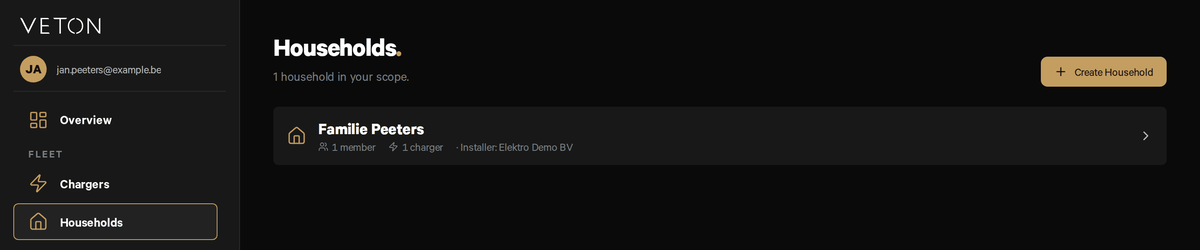
Locaties in de zijbalk toont de jouwe met het aantal leden en laadpalen en het installatiebedrijf dat eraan gekoppeld is. Klik erop om er een te openen. De pagina Locaties zelf is nog in het Engels.
Een locatie hernoemen, aanmaken of verwijderen
- Open de locatie en klik op "wijzigen" naast de naam om ze te hernoemen.
- Gebruik "Create Location" op de pagina Locaties voor een tweede site.
- "Locatie verwijderen", in de kaart "Instellingen", verwijdert de locatie, ontkoppelt elke laadpaal erin en verwijdert elk lid. Er wordt eerst om bevestiging gevraagd. Verplaats laadpalen die je wilt houden eerst naar een andere locatie. Vergeet je dat, dan kun je ze 30 dagen lang terug toevoegen via Onlangs verwijderd op de pagina Laadpalen.
Een gezinslid of collega uitnodigen
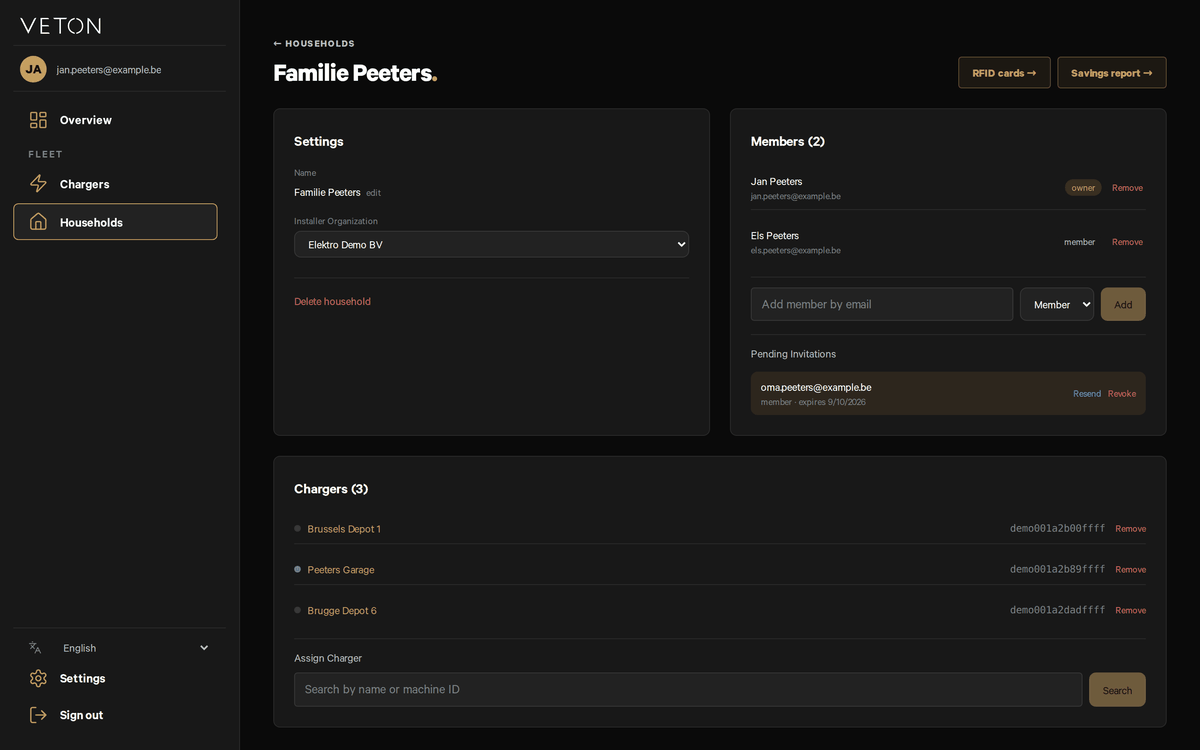
- Open de locatie en zoek de kaart "Leden".
- Typ het e-mailadres van de persoon, kies "Lid" of "Eigenaar", en klik op "Toevoegen".
- Die persoon krijgt een e-mail met een link. Heeft hij of zij nog geen Veton-account, dan laat de link er een aanmaken.
- Tot de uitnodiging aanvaard is, staat ze onder "Openstaande uitnodigingen", waar je ze opnieuw kunt versturen of kunt intrekken.
Een uitnodigingslink is 7 dagen geldig. Trek ze daarna in en stuur een nieuwe.
Lid of eigenaar
- Een lid kan elke laadpaal in de locatie zien en gebruiken: het laden volgen, de laadmodus wijzigen, sessies lezen en laadkaarten toevoegen.
- Een eigenaar kan alles wat een lid kan, en daarnaast de locatie hernoemen of verwijderen, mensen uitnodigen en verwijderen, het installatiebedrijf kiezen, en laadpalen koppelen of vrijgeven.
"Verwijderen" naast een naam haalt die persoon uit de locatie. Hij of zij verliest meteen de toegang tot haar laadpalen.
Laat je installateur op afstand helpen
Het veld "Installateur" in de kaart "Instellingen" noemt het bedrijf dat je laadpalen heeft geïnstalleerd of onderhoudt. Is het ingevuld, dan kan dat bedrijf je laadpalen en hun logs zien en installateur-instellingen aanpassen zonder langs te komen. Wijzig het als je van installateur verandert; maak het leeg als je liever hebt dat niemand buiten de locatie toegang heeft.
De kaart Laadpalen
De kaart "Laadpalen" toont de laadpalen in de locatie. "Een laadpaal toewijzen" zoekt een laadpaal op naam en voegt hem toe, bijvoorbeeld een tweede laadpaal die je hebt ingesteld zonder hem aan een account toe te voegen.
Verwijderen en terugzetten
Alleen een eigenaar van de locatie ziet "Verwijderen" naast een laadpaal.
- Klik op "Verwijderen" naast de laadpaal in de kaart "Laadpalen".
- De bevestiging zegt wat er gebeurt: de laadpaal verdwijnt uit je account en ook de mensen van deze locatie verliezen toegang. Je kunt hem 30 dagen lang terug toevoegen vanuit dit account; daarna heb je de PIN nodig van het installatielabel naast de QR-code, aan de buitenkant van de kast. Klik op "Verwijderen" om te bevestigen.
- Een melding bevestigt het verwijderen en biedt "Ongedaan maken" aan. Klik erop om de laadpaal meteen terug te zetten.
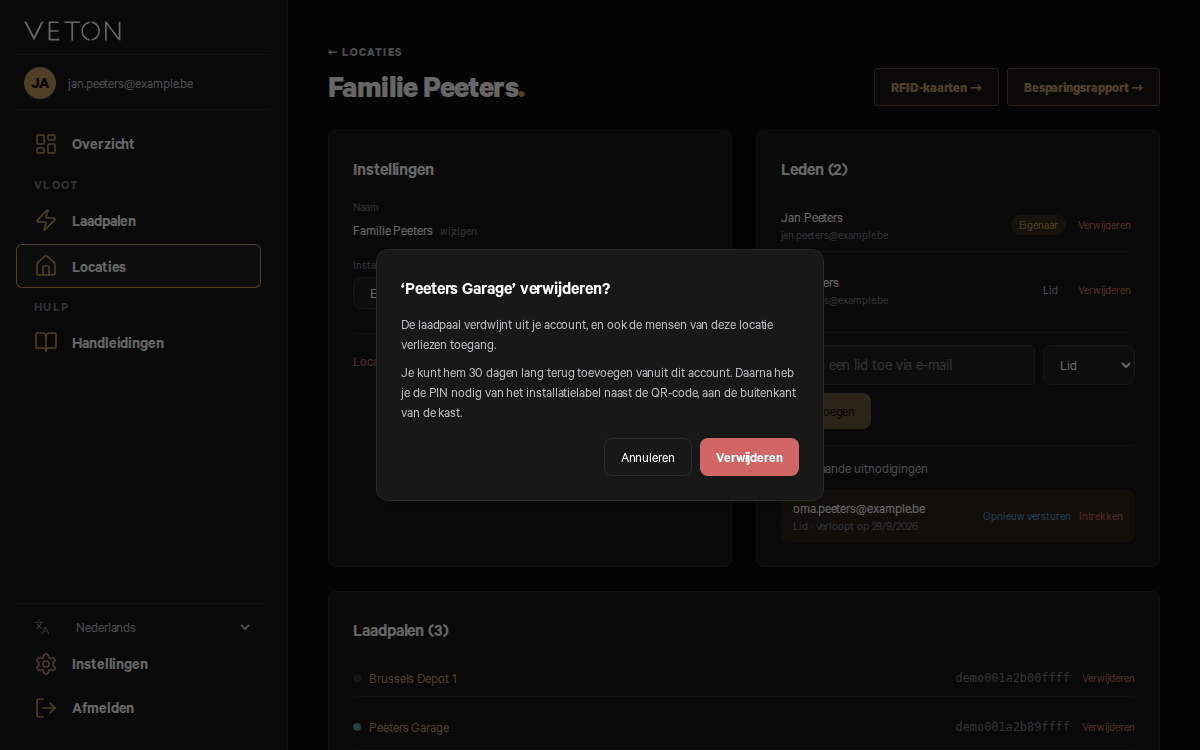
Een installatiebedrijf dat aan de laadpaal zelf gekoppeld is, blijft gekoppeld na het verwijderen.
Onlangs verwijderd
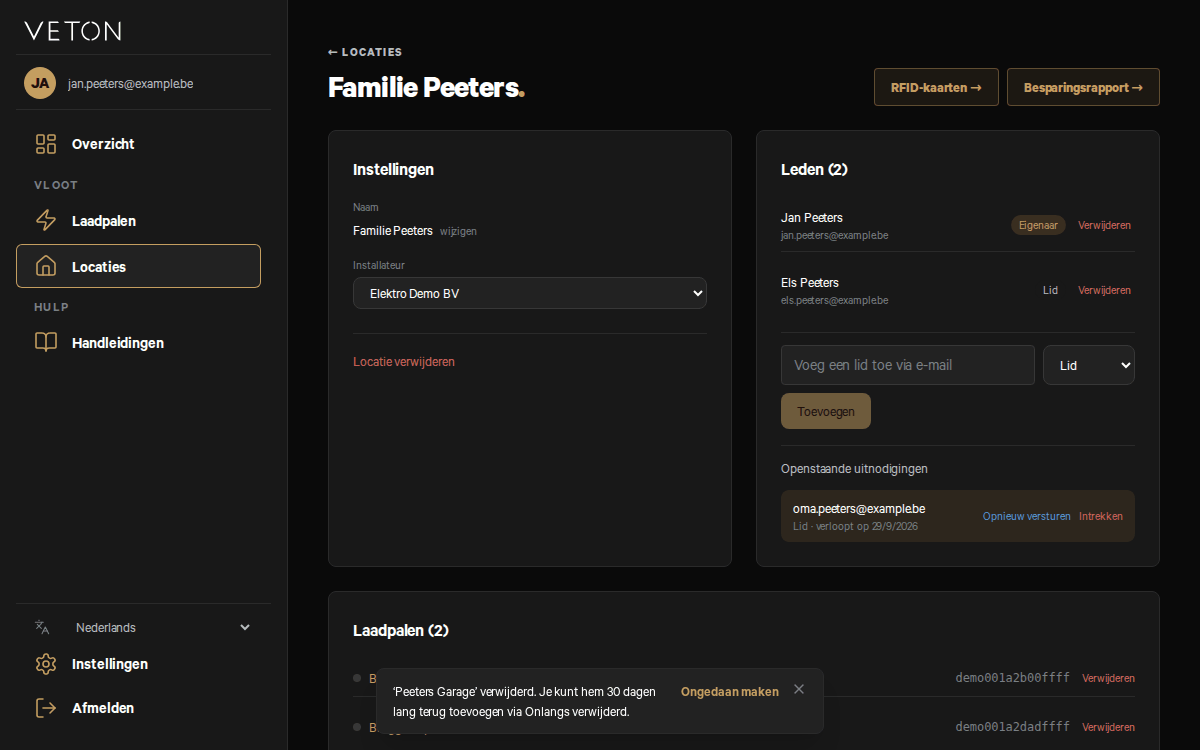
Een laadpaal die je verwijderd hebt, staat 30 dagen lang onder "Onlangs verwijderd" op de pagina Laadpalen, met de datum tot wanneer je hem terug kunt toevoegen. Klik op "Terug toevoegen" en hij komt terug in je account, in dezelfde locatie, als die nog bestaat en je er nog eigenaar van bent. Anders komt hij in een andere locatie van jou.
- Je kunt hem ook terug toevoegen op de webpagina voor de installatie: scan het installatielabel en meld je aan met hetzelfde account. Je hebt geen installatie-PIN nodig. De Veton-app vraagt hier nog wel de installatie-PIN.
- Een laadpaal die je in de app verwijderd hebt, staat er ook.
- Alleen het account dat de laadpaal verwijderde, kan hem zo terug toevoegen. De 30 dagen stoppen vroeger als iemand anders de laadpaal aan zijn account toevoegt.
- Na 30 dagen heb je de installatie-PIN nodig van het installatielabel, aan de buitenkant van de componentenkast.
Een laadpaal overdragen
Als je verhuist, zijn er twee manieren om de laadpaal door te geven; beide eindigen met de laadpaal in de locatie van de volgende eigenaar.
- Verwijder hem zelf: klik hier op "Verwijderen" bij de laadpaal in de kaart "Laadpalen", of open in de app Instellingen, Laadpalen beheren en gebruik Laadpaal verwijderen. De laadpaal blijft werken. De volgende eigenaar scant het installatielabel, meldt zich aan en typt de installatie-PIN van het label.
- Laat de nieuwe eigenaar hem opnieuw instellen: hij of zij scant het installatielabel, meldt zich aan, kiest "Opnieuw instellen met de PIN" en typt de installatie-PIN. De stap "Eigendom overdragen" van de wizard verplaatst de laadpaal naar zijn of haar locatie, en jij en de andere eigenaars van je locatie krijgen een e-mail.
Laat het installatielabel op de kast voor de volgende eigenaar.
Je installateur kan een laadpaal ook verplaatsen tussen de locaties die aan zijn bedrijf gekoppeld zijn, vanaf de laadpaalpagina in het portaal.
Laadkaarten voor de hele locatie
"RFID-kaarten" bovenaan de locatiepagina opent de kaartenlijst van de locatie. Een kaart die je daar toevoegt, wordt naar elke laadpaal in de locatie gestuurd, zodat een gezin of team één lijst nodig heeft, niet één per laadpaal.
Werkt er iets niet?
Vraag het eerst aan je installateur. Je kunt Veton ook bereiken via de contactpagina.
Een laadpaal instellen via het QR-label zonder de app
Open je locaties Opent op een andere site