Een laadpaal instellen via het QR-label zonder de app
Scan het QR-label met eender welke telefoon, voer de installatie-PIN in en doorloop de webwizard van negen stappen; voeg de laadpaal op het einde aan je account toe als je wilt.
Wanneer je dit gebruikt
Elke Veton-laadpaal wordt geleverd met een installatielabel met een QR-code en een installatie-PIN van 8 tekens. Staat de Veton-app op je telefoon, dan opent het scannen van de code de eigen wizard van de app. Zo niet, dan opent dezelfde code een webpagina op v2.vetoncontrol.com en kun je de laadpaal in de browser instellen. Er hoeft niets geïnstalleerd te worden, en voor een nieuwe laadpaal heb je geen account nodig om hem in te stellen.
Deze handleiding beschrijft de webwizard, die negen stappen heeft. De app-wizard staat in de handleiding waarnaar onderaan gelinkt wordt; beide schrijven dezelfde instellingen naar de laadpaal, dus gebruik wat je in je hand hebt.
Het installatielabel zit aan de buitenkant van de componentenkast van de laadpaal. Hou het leesbaar: je hebt de installatie-PIN erop nodig om de laadpaal zonder account in te stellen, en om een laadpaal toe te voegen die een andere eigenaar had.
De installatiepagina openen
- Open de camera op je telefoon en richt hem op de QR-code op het installatielabel.
- Tik op de link die verschijnt. Er opent een pagina met de titel "Laadpaal instellen" en de naam van de laadpaal. Is de naam niet die je verwacht, dan heb je het label van een andere laadpaal gescand.
Wat je daarna ziet, hangt af van de laadpaal.
Een nieuwe laadpaal
Heeft nog niemand de laadpaal aan een account toegevoegd, dan staat "Meld je aan om hem toe te voegen — geen code nodig" bovenaan.
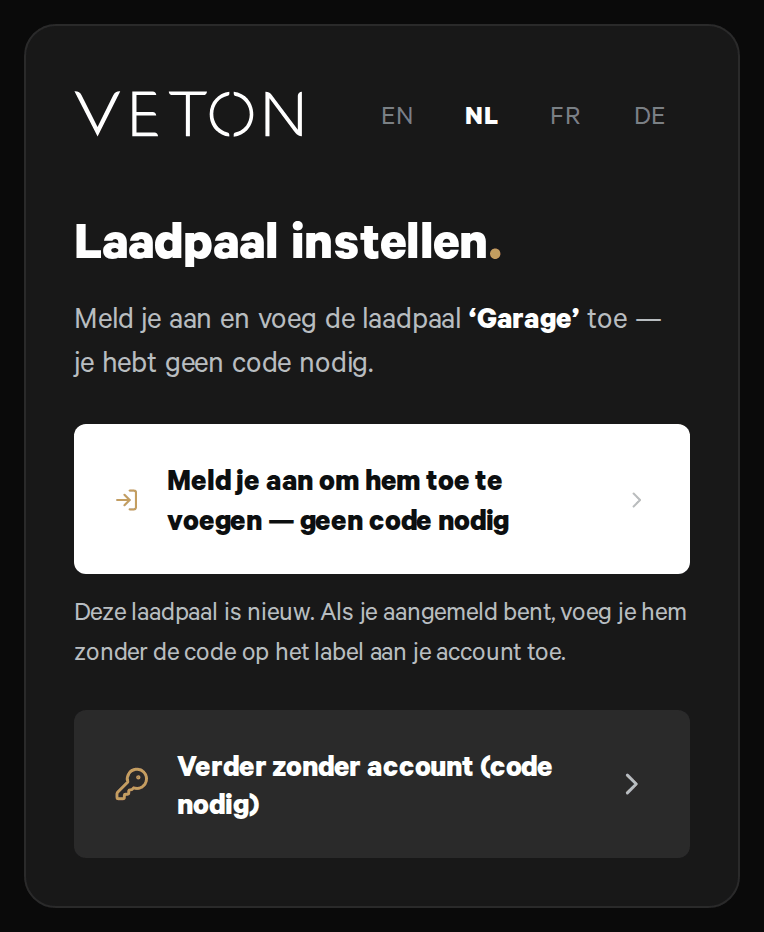
- Tik op "Meld je aan om hem toe te voegen — geen code nodig" en meld je aan. Je voegt de laadpaal zonder installatie-PIN aan je account toe. Voor je bevestigt, toont de pagina het serienummer: controleer of het hetzelfde is als het serienummer op het label van de laadpaal.
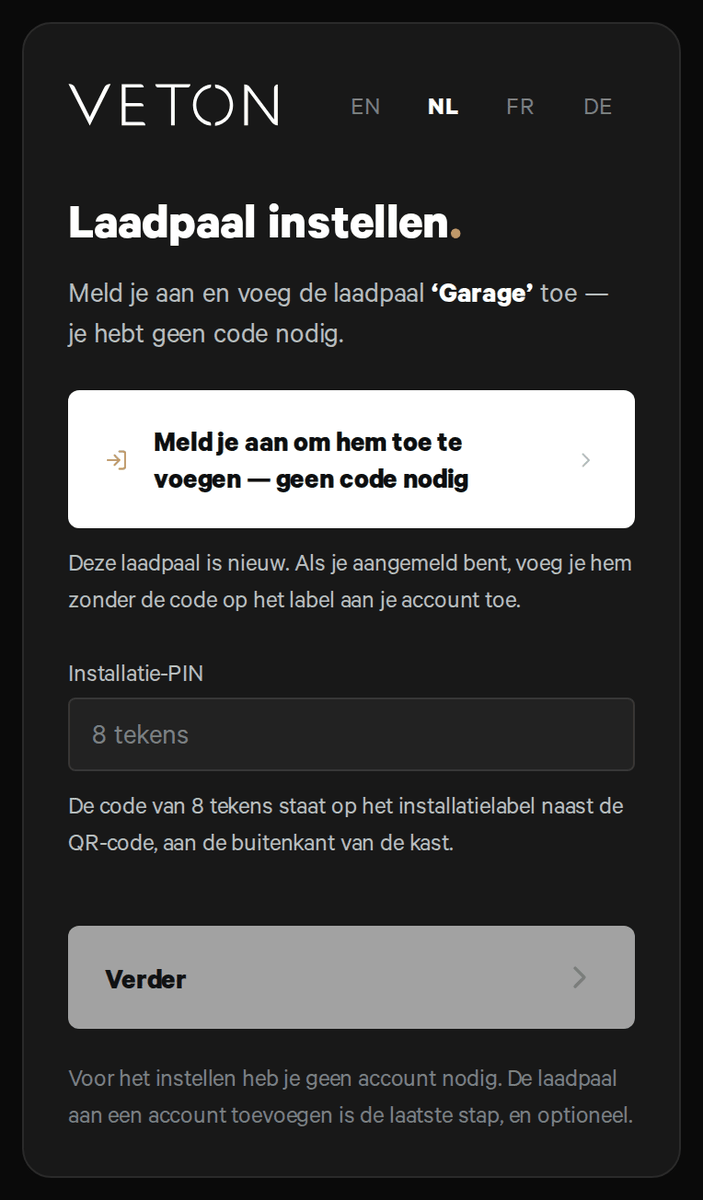
- Of tik op "Verder zonder account (code nodig)" om de laadpaal zonder account in te stellen. Het veld "Installatie-PIN" opent: typ de installatie-PIN van het label en tik op "Verder".
Vorige eigenaar
Een laadpaal die al in een account stond, voeg je toe vanuit een account. De pagina toont "Stond deze laadpaal in je account? Aanmelden" boven het veld "Installatie-PIN".
- Heb je hem de voorbije 30 dagen zelf uit je account verwijderd? Tik op "Stond deze laadpaal in je account? Aanmelden", meld je aan met dat account en tik op "Terug toevoegen". Je hebt de installatie-PIN niet nodig; de pagina toont tot welke datum dat kan.
- Anders meld je je aan en typ je de installatie-PIN van het label.
Typ je eerst de installatie-PIN en klopt die, dan toont de pagina "De code klopt." en vraagt ze je om je aan te melden.
De PIN typen
- De installatie-PIN heeft 8 tekens, cijfers en hoofdletters.
- Spaties, streepjes en kleine letters zijn geen probleem. Het veld toont wat je typt in hoofdletters.
- Een O telt als 0, een I of L als 1.
- "Verder" werkt zodra alle 8 tekens erin staan. Een teken dat nooit in een code staat, zoals een punt, of een code die al geweigerd werd, meldt de pagina voor het meetelt als poging.
Code geweigerd
Een nieuwe laadpaal, of een die je de voorbije 30 dagen zelf uit je account verwijderd hebt? Meld je dan aan: je hebt geen code nodig, ook niet als toevoegen met de code gepauzeerd is. Zie "Een nieuwe laadpaal" en "Vorige eigenaar" hierboven.
De Veton-app kent deze wegen nog niet: hij vraagt de installatie-PIN van het label. Een laadpaal die je zelf verwijderd hebt, kun je ook terug toevoegen op het web: meld je aan op v2.vetoncontrol.com met hetzelfde account als in de app en open "Onlangs verwijderd" op de pagina Laadpalen.
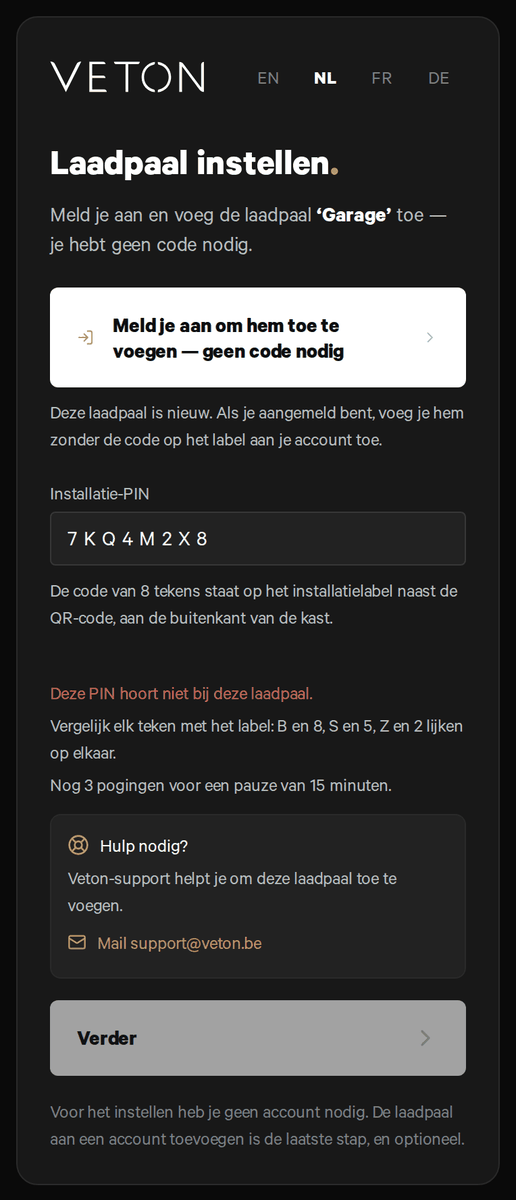
- De pagina toont "Deze PIN hoort niet bij deze laadpaal." en vraagt je elk teken met het label te vergelijken: B en 8, S en 5, Z en 2 lijken op elkaar. Ze toont ook hoeveel pogingen er over zijn voor een pauze van 15 minuten.
- Vanaf de tweede geweigerde code verschijnt een blok "Hulp nodig?". Is de laadpaal aan een installatiebedrijf gekoppeld, dan staat er dat je installateur de laadpaal voor je kan toevoegen; anders verwijst het naar Veton-support. De link erin mailt Veton-support.
Pauze en blokkering
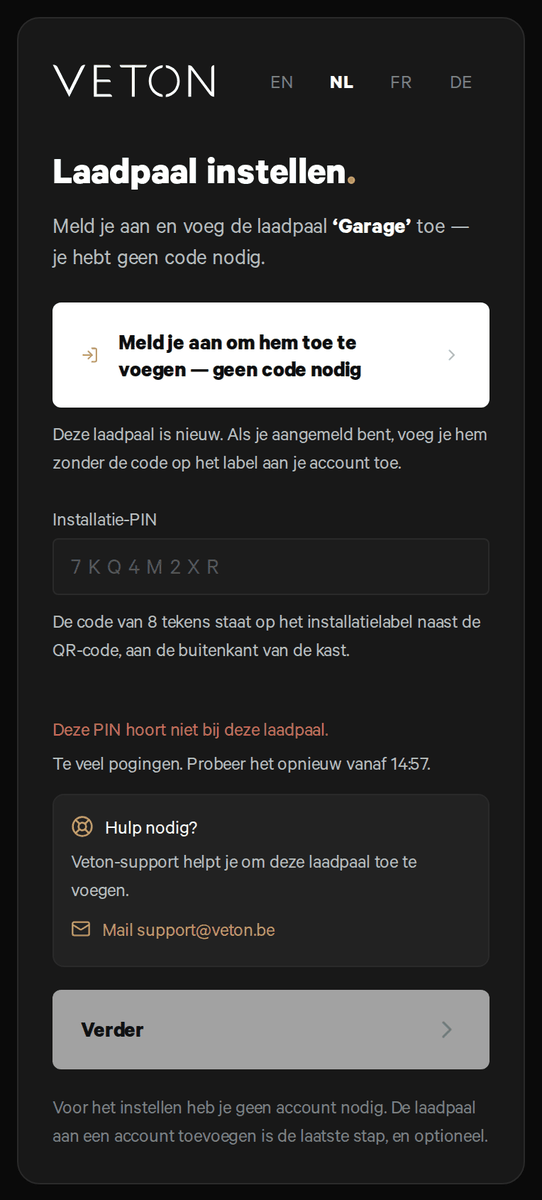
- Na 5 geweigerde codes wordt toevoegen met de installatie-PIN 15 minuten gepauzeerd. Het veld wordt grijs en de pagina toont "Te veel pogingen. Probeer het opnieuw vanaf", gevolgd door het uur. Op dat moment opent het veld weer. Na de pauze heb je één poging; bij een nieuwe geweigerde code volgt weer een pauze.
- Na 25 geweigerde codes in totaal is de installatie-PIN geblokkeerd. De pagina waarschuwt je vooraf. Je installateur, als de laadpaal aan zijn bedrijf gekoppeld is, of Veton-support kan de laadpaal dan voor je toevoegen.
- Toont de pagina dat de sticker misschien verouderd is, dan hoort de code erop mogelijk niet meer bij de laadpaal. Je installateur of Veton kan de laadpaal voor je toevoegen.
De wizard, stap voor stap
Na de installatie-PIN opent de wizard. Elk scherm heeft een knop "Verder" en bovenaan een voortgangsbalk, zodat je weet hoe ver je bent.
De wizard heeft negen stappen. In twee gevallen zijn het er tien, nooit allebei tegelijk:
- Ben je aangemeld en heeft de laadpaal nog geen eigenaar, dan begint de wizard met een extra scherm, "Laadpaal toevoegen", waar je het serienummer controleert.
- Stel je een laadpaal opnieuw in met de PIN, dan komt er een stap "Eigendom overdragen" bij, zie verderop.
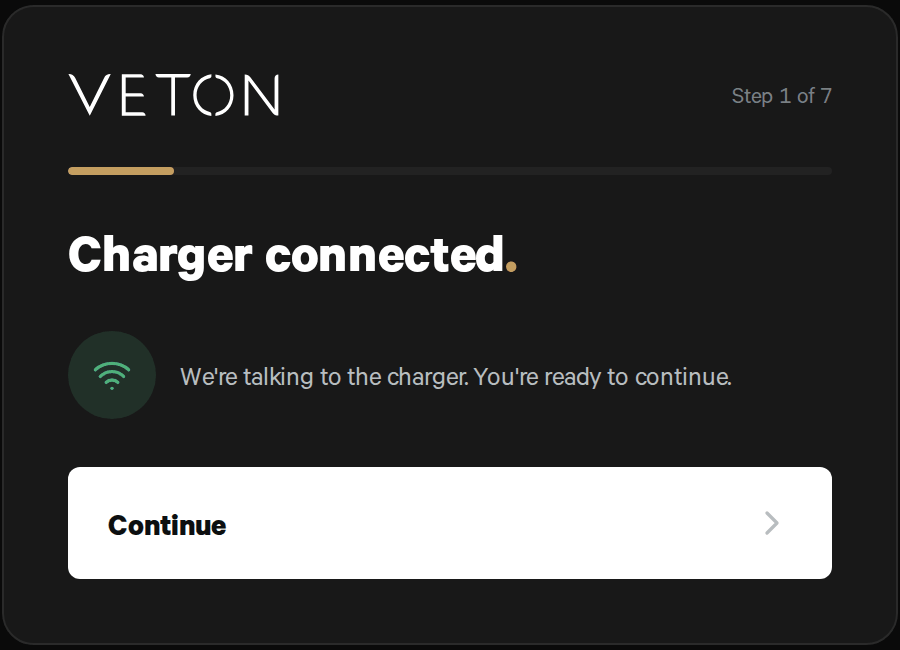
- "Laadpaal verbonden". De wizard controleert of hij de laadpaal via het internet kan bereiken. Zolang dat niet lukt, staat er "Verbinden met je laadpaal" en dat dit bij het eerste inschakelen even kan duren. Blijft het zo, controleer dan de netwerkverbinding van de laadpaal.
- "Lastbeheer". Vertel de laadpaal de hoofdzekering van het gebouw en welke meter hij mag uitlezen, of laat de stroombeslissing over aan een extern energiebeheersysteem. Dit stelt je installateur meestal in; je kunt het laten zoals het is.
- "Autorisatie". Drie tegels: "Plug & charge", zodat iedereen mag inpluggen en laden; "RFID-witte lijst", zodat alleen kaarten die op de laadpaal toegevoegd zijn een sessie mogen starten; of "OCPP-backend", zodat een laadoperator de sessies autoriseert. Zonder account is de tegel "OCPP-backend" grijs: een laadnetwerk koppelen kan pas als je je aanmeldt en de laadpaal eerst aan je account toevoegt.
- "Installatie testen". De wizard vraagt de laadpaal om elk laadpunt te testen en toont het resultaat.
- "Adres". Typ het adres, tik op "Zoeken" en kies je adres uit de lijst. Het zoeken gebeurt via OpenStreetMap. Niet gevonden? Vul dan de coördinaten in. Heeft de laadpaal al een adres, dan staat er "Adres is al ingesteld"; tik op "Wijzigen" om het te vervangen.
- "Elektriciteitsprijs". Beantwoord "Hoe betaal je je elektriciteit?": "Uurprijs (dynamisch contract)", "Dag- en nachtprijs (tweevoudige meter)" of "Eén vaste prijs". Bij dag en nacht vul je de dagprijs en de nachtprijs in, bij een vaste prijs de prijs. Prijzen zijn in euro per kWh, bijvoorbeeld 0,30. De dagprijs loopt van 07:00 tot 22:00 en het hele weekend telt als nacht; met "Uren wijzigen" stel je andere uren in.
- "Zonnepanelen". Beantwoord "Heb je zonnepanelen?". Bij "Ja" voeg je één rij per dakvlak toe: het vermogen in kWp (bijvoorbeeld 4,5, niet 4500), de richting van de panelen en het dak ("Schuin" of "Plat"). Hoogstens 4 dakvlakken.
- "Laadmodus". Kies de dagelijkse laadmodus, bijvoorbeeld "Snel" of "Slim". Slim laden heeft het adres nodig, en bij een dag- en nachtprijs of één vaste prijs ook die prijzen; de stap zegt dat en biedt "Adres toevoegen" of "Prijs invullen" aan. "Zon" staat er niet bij als je geen zonnepanelen hebt. Stond de laadpaal op "Zon" en kies je daarna "Nee" bij zonnepanelen, dan vraagt de wizard je een andere laadmodus te kiezen.
- "Klaar". Een overzicht van alles hierboven. "Wijzigen" naast het adres, de elektriciteitsprijs of de zonnepanelen opent die stap en brengt je daarna meteen hier terug. Controleer het en rond dan af.
Stap 5 tot 7 zijn optioneel. Met "Nu overslaan" blijft staan wat de laadpaal al heeft; slim laden werkt het best als je alle drie invult.
De installatie-PIN opent de wizard voor ongeveer 30 minuten. Loopt die tijd af, scan het label dan opnieuw en voer de installatie-PIN nog eens in; wat je al op de laadpaal hebt opgeslagen, blijft staan.
De laadpaal aan je account toevoegen
Op het laatste scherm kun je de laadpaal aan je Veton-account en je locatie toevoegen, zodat je hem in de app en op het web ziet. Tik op "Aan mijn account toevoegen" en meld je aan met hetzelfde account dat je in de Veton-app gebruikt.
Je mag dit ook overslaan. De laadpaal blijft werken met de instellingen die je koos, en de eigenaar kan hem later toevoegen door het label opnieuw te scannen en zich aan te melden.
Wat "al ingesteld" betekent
Staat de laadpaal nu in iemands account, dan toont het scannen van het label geen veld voor de installatie-PIN. De pagina zegt dan dat de laadpaal al aan een account gekoppeld is en vraagt je eerst aan te melden. Daarna krijg je twee keuzes:
- "Instellingen wijzigen": is de laadpaal van jou, dan opent dit dezelfde wizard zodat je kunt wijzigen wat ingesteld was.
- "Opnieuw instellen met de PIN": voor een nieuwe eigenaar, bijvoorbeeld na een verhuizing naar een woning met een Veton-laadpaal. Typ de installatie-PIN van het label. De wizard voegt dan een stap "Eigendom overdragen" toe waarin je de huidige eigenaar behoudt, de laadpaal naar een eigen locatie verplaatst, of hem, als hij aan een installatiebedrijf gekoppeld is, via e-mailadres aan een klant geeft. Verandert de laadpaal van locatie, dan krijgen de vorige eigenaars een e-mail.
Stel alleen een laadpaal opnieuw in die van jou is of die je gevraagd bent in te stellen. De overdracht neemt de toegang van de huidige eigenaar weg, en die kan hem niet terug toevoegen zonder de installatie-PIN.
Voor installateurs
Lukt het een klant niet om een laadpaal toe te voegen, bijvoorbeeld na te veel geweigerde codes of met een verloren label, dan kan een installateur van het bedrijf waaraan de laadpaal gekoppeld is hem zonder installatie-PIN toevoegen.
- Scan het installatielabel en meld je aan met je installateursaccount.
- De pagina zegt dat je met je installateursaccount deze laadpaal zonder PIN toevoegt. Kies onder "Voor wie is deze laadpaal?" de optie "Voor een klant".
- Typ het e-mailadres van de klant en tik op "Klant uitnodigen". De locatie van de klant wordt aangemaakt en de klant wordt uitgenodigd als eigenaar.
Je kunt ook de laadpaal in het portaal openen en bij "Location" een locatie kiezen die aan je bedrijf gekoppeld is. Is de laadpaal niet aan je bedrijf gekoppeld, dan helpt Veton-support: mail naar support@veton.be met het serienummer.
Werkt er iets niet?
Vraag het eerst aan je installateur. Je kunt Veton ook bereiken via de contactpagina.