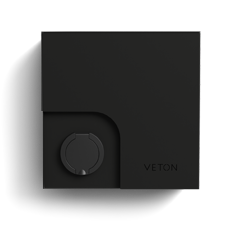
Een laadpaal instellen met het QR-label
Scan het installatielabel op de componentenkast met de Veton-app, voer de installatie-PIN in die ernaast gedrukt staat en doorloop de acht stappen van de app-wizard om de laadpaal in dienst te stellen en aan je account toe te voegen.
Voor je begint
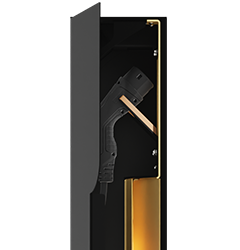
Elke Veton-laadpaal wordt geleverd met een installatielabel aan de buitenkant van de componentenkast. Daarop staan een QR-code en, ernaast, een installatie-PIN van 8 tekens.
- De QR-code is een link. Hij opent de installatie voor deze ene laadpaal.
- Met de installatie-PIN toon je dat je het label voor je hebt. De app vraagt hem voor de installatie start.
- De laadpaal moet onder spanning staan en met het internet verbonden zijn, bekabeld of via het netwerk dat je installateur heeft voorbereid.
- Deze gids beschrijft de wizard in de Veton-app: acht stappen. Zonder de app opent dezelfde QR-code een webwizard in je browser met negen stappen en een iets andere volgorde. Die weg heeft een eigen gids.
Een laadpaal instellen via het QR-label zonder de app
Deel geen foto van het installatielabel: met de QR-code en de installatie-PIN kan iemand de laadpaal aan zijn account toevoegen.
Het label scannen
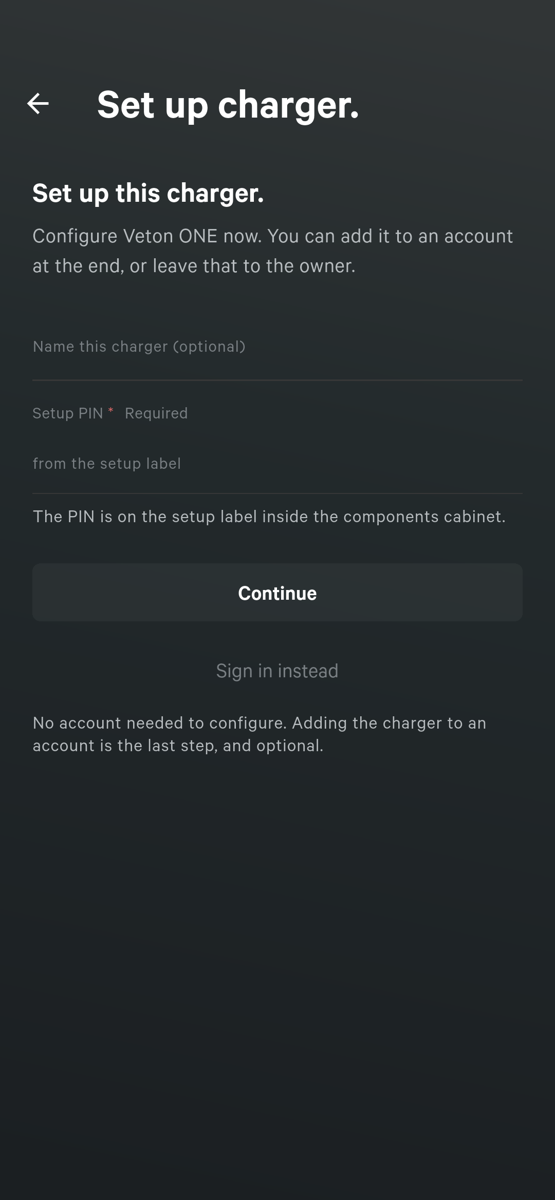
- Open de camera op je telefoon en richt hem op de QR-code.
- Tik op de link die verschijnt. Hij begint met v2.vetoncontrol.com.
- Met de Veton-app geïnstalleerd opent de app meteen op het scherm Laadpaal instellen. Zonder de app opent de webwizard in je browser.
- Het scherm toont het model van de laadpaal. Onder Geef deze laadpaal een naam kun je hem een naam geven die je herkent, bijvoorbeeld Garage of Parking 2.
- Typ de Installatie-PIN van het label en tik op Doorgaan.
De installatie-PIN heeft 8 tekens, cijfers en hoofdletters. Spaties, streepjes en kleine letters zijn geen probleem. De codes gebruiken nooit O, I of L: een O telt als 0, een I of L als 1.
Wordt een code geweigerd, vergelijk dan elk teken met het label: B en 8, S en 5, Z en 2 lijken op elkaar. Na 5 geweigerde codes wordt toevoegen met de installatie-PIN 15 minuten gepauzeerd. Na 25 in totaal blijft het geblokkeerd tot je installateur, als de laadpaal aan zijn bedrijf gekoppeld is, of Veton-support de laadpaal voor je toevoegt. De voorbije 30 dagen de laadpaal zelf uit je account verwijderd? Dan kun je hem zonder code terug toevoegen op het web: meld je aan op v2.vetoncontrol.com met hetzelfde account als in de app en open Onlangs verwijderd op de pagina Laadpalen.
Een laadpaal instellen via het QR-label zonder de app
Je hebt geen account nodig om de laadpaal in te stellen. Ben je aangemeld in de app, dan wordt de laadpaal aan je account gekoppeld als je afrondt. Ben je niet aangemeld, dan loopt de installatie toch door en kun je de laadpaal op het einde koppelen. Zegt het scherm dat de laadpaal al aan een account gekoppeld is, tik dan op Toch aanmelden en meld je aan met het account dat eigenaar is.
De acht installatiestappen
De wizard heet Laadpaal in gebruik nemen en toont Stap 1 van 8 tot Stap 8 van 8. Elke stap heeft een knop Volgende en een link Later voltooien. Je kunt op elk moment stoppen en de installatie later weer oppikken via dezelfde QR-code.
Stap 1 van 8: verbinden met je laadpaal
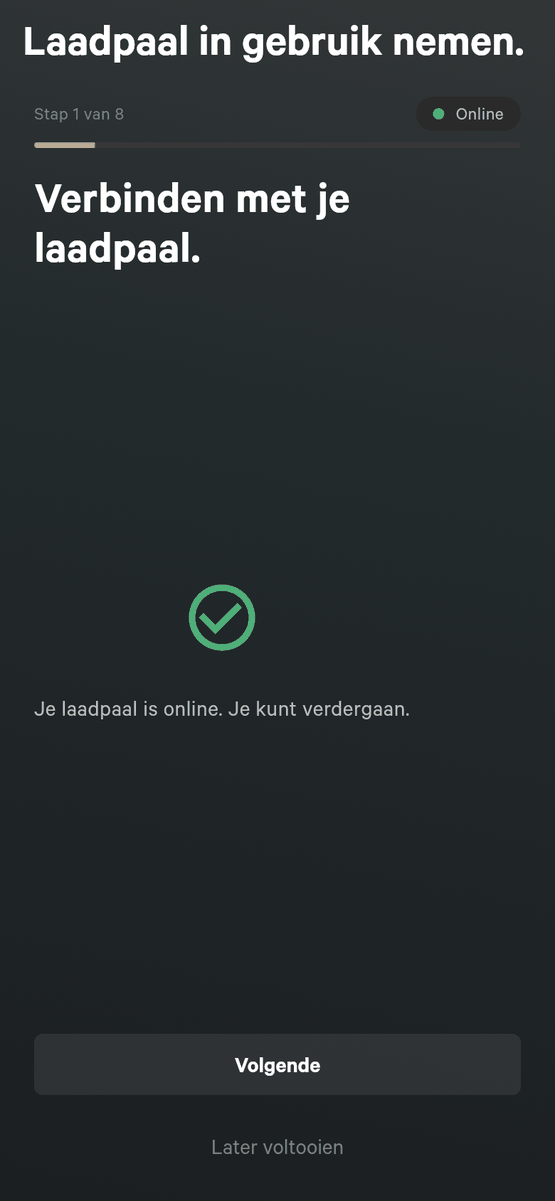
De app wacht tot de laadpaal zich meldt. Een groen vinkje en de tekst Je laadpaal is online. Je kunt verdergaan. betekent dat je verder kunt.
- Zolang de laadpaal nog opstart, toont de app Je laadpaal start op — dit kan een paar minuten duren. Laat hem onder spanning.
- Blijft hij offline, dan vraagt de app: staat de laadpaal aan, en zit de netwerkkabel erin of is wifi ingesteld? Controleer dat en tik op Opnieuw proberen, of vraag je installateur om de netwerkinstellingen na te kijken.
Stap 2 van 8: lastbeheer
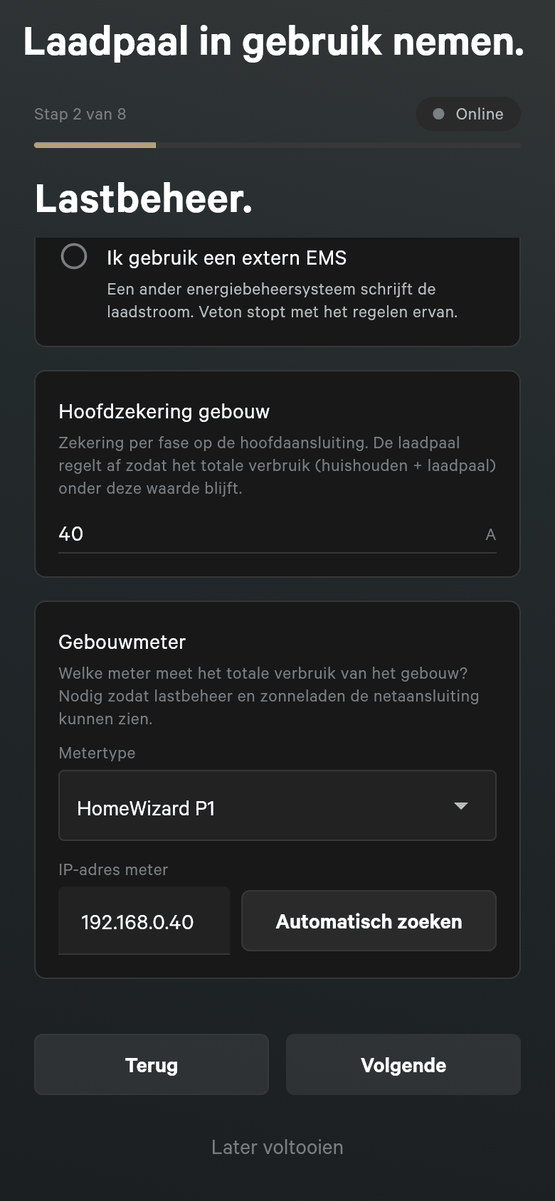
Lastbeheer voorkomt dat de auto het gebouw overbelast. De laadpaal kijkt naar wat de rest van het gebouw verbruikt en remt de auto af als het gebouw druk bezig is.
- Typ de Hoofdzekering gebouw in ampère. Dit is de zekering op je netaansluiting, per fase, tussen 10 en 1250 A. Je installateur kent deze waarde.
- Kies de Gebouwmeter: de meter die het hele gebouw meet. De laadpaal heeft hem nodig om te zien hoeveel ruimte er nog is onder de zekering, en om je zonneoverschot te zien.
- Voor een meter op het netwerk typ je zijn IP-adres, of tik je op Automatisch zoeken om de app hem te laten zoeken.
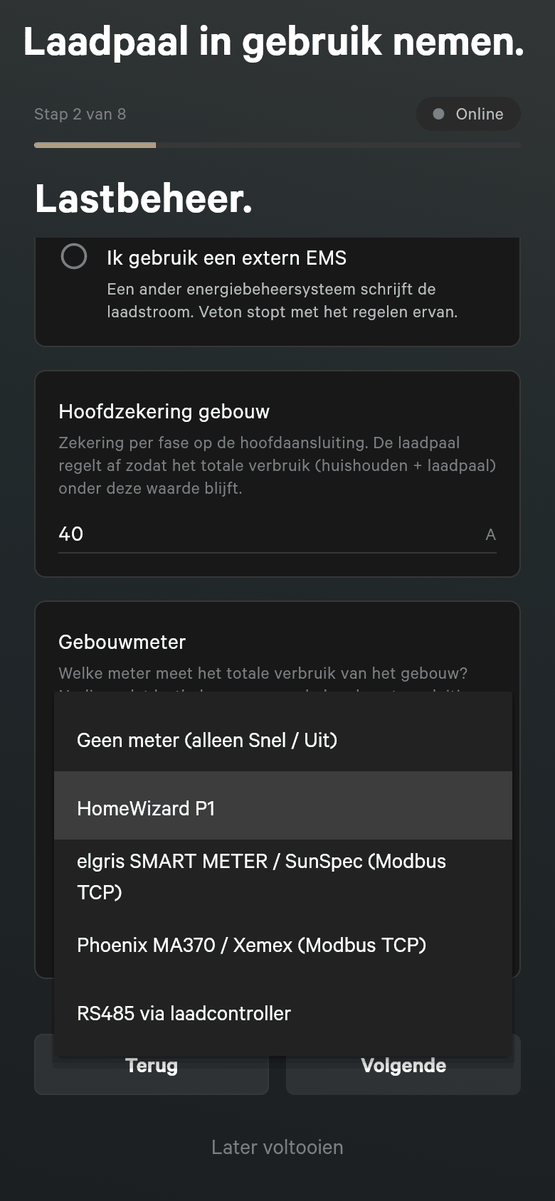
- Kies Geen meter alleen als er geen meter uit te lezen is. Zonder meter kan de laadpaal alleen in Snel en Uit werken. Zon, Slim en Capaciteit hebben een meter nodig.
- Kies Ik gebruik een extern EMS als een ander energiebeheersysteem de laadstroom regelt. Veton regelt hem dan niet meer.
Stap 3 van 8: de installatie testen
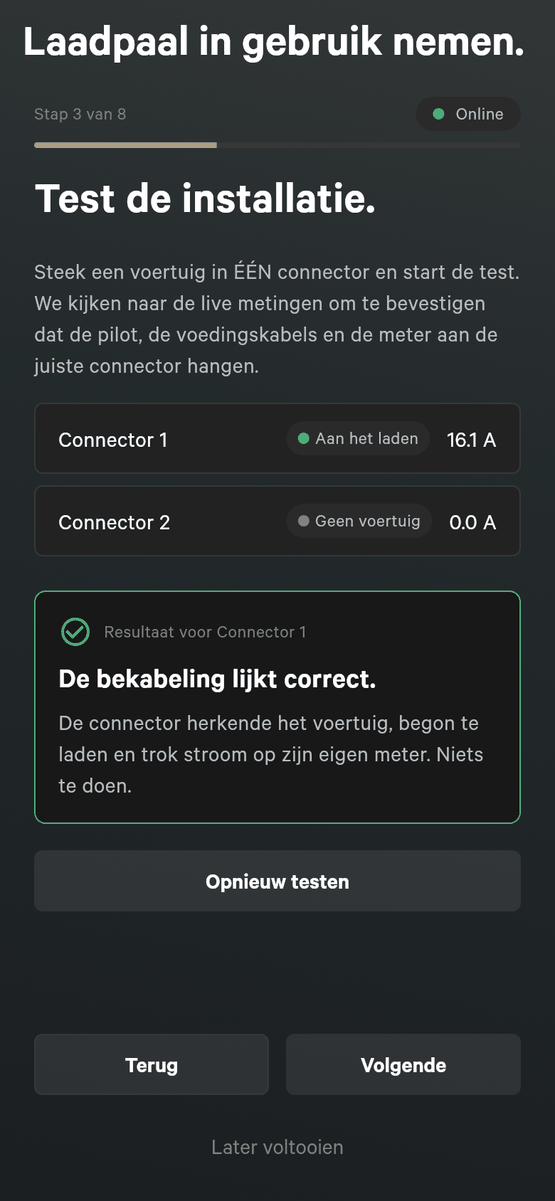
Deze stap controleert of elke connector aan de juiste kabels en meter hangt.
- Plug een auto in op slechts één connector en tik op Test starten.
- De app volgt de live metingen een korte tijd en toont Bezig met testen, houd het voertuig aangesloten.
- Lees het resultaat. De bekabeling lijkt correct. betekent dat er niets te verhelpen is. Een waarschuwing noemt de connector en wat er opgevallen is, bijvoorbeeld een auto gedetecteerd op de ene connector terwijl de stroom op een andere loopt.
- Tik op Opnieuw testen na een aanpassing, of plug de auto in op de andere connector om die te testen. Test overslaan is er als je nu geen auto kunt inpluggen.
De test waarschuwt, maar blokkeert nooit. Je kunt verdergaan en de bekabeling later corrigeren, maar een waarschuwing hier betekent meestal dat een auto niet zal laden tot het opgelost is.
Stap 4 van 8: autorisatie
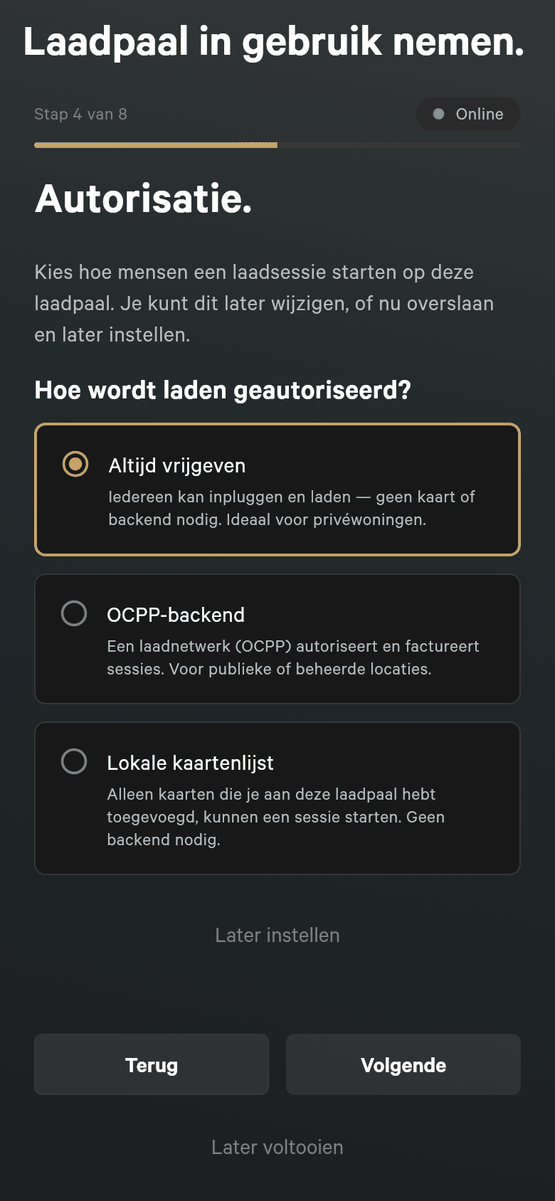
Kies wie een laadsessie mag starten op deze laadpaal.
- Altijd vrijgeven: iedereen die inplugt, kan laden. Geen kaart, geen backend. Het beste voor een privéwoning. Dit is de standaardinstelling.
- OCPP-backend: een laadnetwerk autoriseert en factureert elke sessie. Kies de backend uit de lijst. De laadpaal herstart zijn verbinding kort. Gebruik dit voor publieke of beheerde sites.
- Lokale kaartenlijst: alleen kaarten die je aan deze laadpaal toevoegt, kunnen een sessie starten. Geen backend nodig. Op het volgende scherm voeg je kaarten toe door ze bij de lezer te houden. In Installateur-instellingen heet dezelfde optie RFID-witte lijst.
Je kunt op Later instellen tikken en dit op elk moment wijzigen via Installateur-instellingen in de app.
Stap 5 tot 7: adres, prijs en zonnepanelen
De volgende drie stappen zijn optioneel. Elke stap heeft een eigen knop Nu overslaan: een stap overslaan slaat nooit een andere over, en een overgeslagen stap laat staan wat de laadpaal al heeft. Slim laden werkt het best als je alle drie invult. Ben je niet aangemeld, dan volstaat de installatie-PIN om ze op te slaan.
Stap 5 van 8: adres
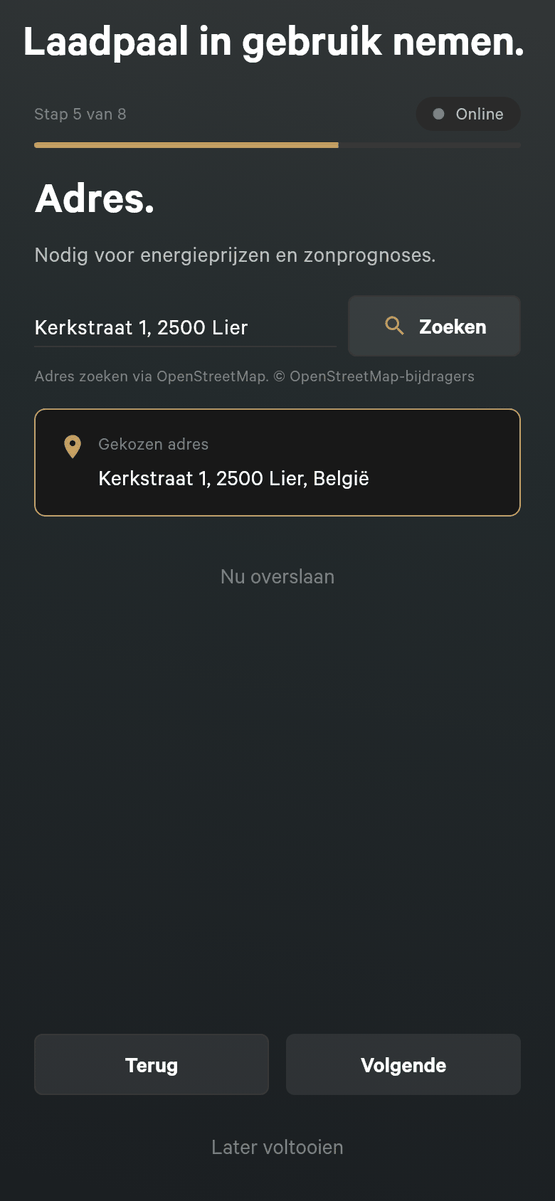
Het adres is nodig voor energieprijzen en zonprognoses.
- Typ je adres en tik op Zoeken.
- Kies je adres uit de lijst. Het zoeken loopt via OpenStreetMap. De app vraagt niet naar de locatie van je telefoon.
Heeft de laadpaal al een adres, dan toont de stap Adres is al ingesteld. Tik op Wijzigen om het te vervangen, of op Volgende om het te houden.
Stap 6 van 8: elektriciteitsprijs
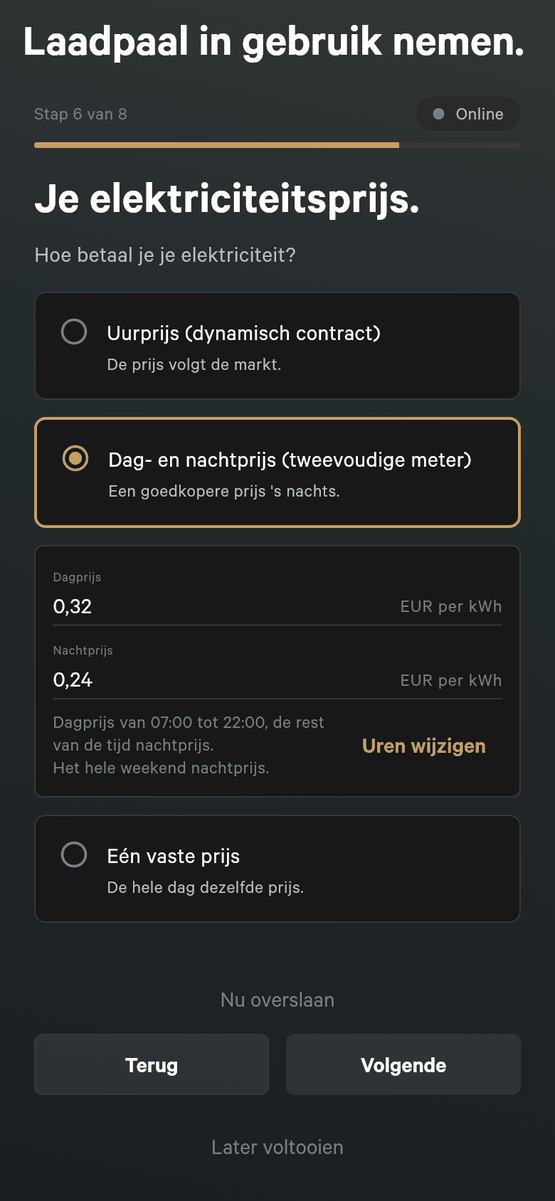
Beantwoord Hoe betaal je je elektriciteit?
- Uurprijs (dynamisch contract): de prijs volgt de markt. Je hoeft niets in te vullen.
- Dag- en nachtprijs (tweevoudige meter): vul de Dagprijs en de Nachtprijs in. De dagprijs geldt van 07:00 tot 22:00 en het hele weekend telt als nacht. Tik op Uren wijzigen voor andere uren.
- Eén vaste prijs: vul de Prijs in.
Prijzen zijn in EUR per kWh, bijvoorbeeld 0,30. Een komma of een punt werken allebei. Een prijs moet boven 0 liggen en hoogstens 2 EUR per kWh zijn.
Stap 7 van 8: zonnepanelen
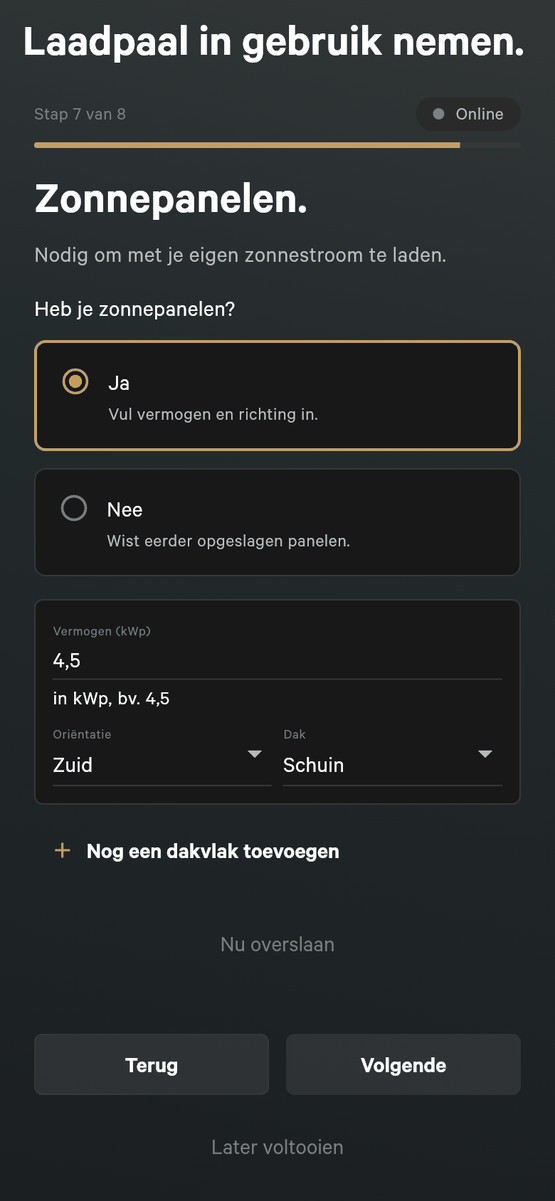
Beantwoord Heb je zonnepanelen?
- Nee: de laadpaal heeft geen panelen. Eerder opgeslagen panelen worden gewist.
- Ja: vul één regel per dakvlak in. Het Vermogen in kWp, bijvoorbeeld 4,5 (niet 4500); de Oriëntatie, de richting waarin de panelen kijken, die je moet kiezen; en het Dak, Schuin of Plat. Tik op Nog een dakvlak toevoegen voor een tweede richting, tot 4 dakvlakken.
Stap 8 van 8: installatie voltooid
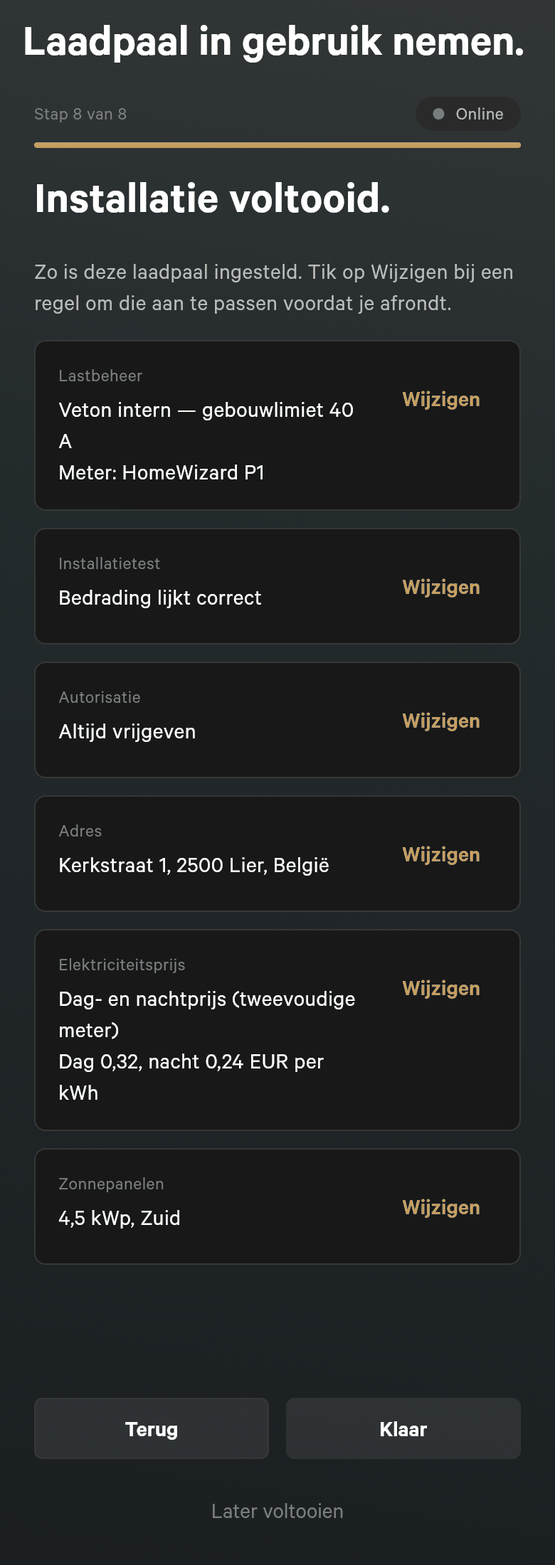
De laatste stap toont elke keuze in gewone woorden: lastbeheer, de installatietest, autorisatie, adres, elektriciteitsprijs en zonnepanelen. Een optionele stap die je oversloeg, toont wat de laadpaal al had (bij het adres: Ingesteld), of Niet ingesteld als er nog niets was. Tik op Wijzigen bij een rij om die stap te openen; de knop Volgende, of Nu overslaan, brengt je meteen terug naar dit overzicht. Tik op Klaar om af te ronden.
Wat claimen betekent
Rond je af terwijl je aangemeld bent, dan is de laadpaal geclaimd. Hij hoort vanaf nu bij je account.
- De laadpaal verschijnt in de app op elke telefoon waarop je aanmeldt.
- Hij verschijnt ook op v2.vetoncontrol.com, waar je dezelfde live status en geschiedenis in een browser ziet.
- Zolang hij in je account staat, kan een andere klant hem alleen overnemen met de installatie-PIN van het label.
- Om hem over te dragen, bijvoorbeeld bij een verhuizing, open je Instellingen, Laadpalen beheren in de app en tik je op Laadpaal verwijderen. Dat haalt de laadpaal uit je account, en ook de mensen van je locatie verliezen hun toegang. Een installatiebedrijf dat aan de laadpaal zelf gekoppeld is, blijft gekoppeld.
- Per vergissing verwijderd? Je kunt hem 30 dagen lang zonder installatie-PIN terug toevoegen onder Onlangs verwijderd op de pagina Laadpalen op v2.vetoncontrol.com. Meld je daar aan met hetzelfde account als in de app. Dit werkt voor klantaccounts. Na 30 dagen heb je de installatie-PIN van het label nodig.
Heb je de installatie doorlopen zonder aan te melden, dan biedt de laatste stap Deze laadpaal claimen aan. Meld je aan of maak een account aan en de laadpaal wordt aan jou gekoppeld. Je kunt dit ook later doen door de QR-code opnieuw te scannen.
Open het Veton-portaal in je browser Opent op een andere site
Terug naar: aan de slag met de Veton-app
Werkt er iets niet? Vraag het eerst aan je installateur. Je kunt Veton ook bereiken via de contactpagina.